MobiPDF: Editor/Digitalizador
- 184.00
- 4,3
- Instalações
- 10.00M
- Preço
- Free
Capturas de tela
Análise de Reviewed
No meu caso, a necessidade de uma aplicação de PDF aparece quase sempre no pior momento: estou fora de casa, alguém pede um formulário assinado ou tenho um recibo que não quero deixar perdido entre fotografias. É nesse tipo de tarefa que o MobiPDF: Editor/Digitalizador faz sentido. Em vez de tratar o telemóvel apenas como um sítio onde guardo documentos, posso usá-lo para os reunir, preparar e devolver sem ter de passar imediatamente para um computador.
Começar pelo fluxo de trabalho, não pelas ferramentas
Um bom sistema para documentos começa antes de abrir qualquer aplicação. Se fotografo um papel sem o identificar, deixo-o misturado com imagens do dia; se altero um PDF e guardo várias cópias sem critério, acabo sem saber qual devo enviar. O MobiPDF ajuda a resolver partes desse percurso, mas continua a ser útil decidir primeiro onde guardar cada ficheiro e como distinguir a versão final das notas de trabalho.
Para uma tarefa simples, o meu percurso seria: digitalizar ou importar o documento, conferir o resultado, fazer as alterações necessárias e guardar uma cópia com um nome fácil de reconhecer. Essa última verificação é importante. Um PDF que parece legível no ecrã pode ter uma página cortada ou uma anotação colocada no sítio errado, e descobrir isso só depois de o enviar é uma chatice evitável.
O MobiPDF é uma aplicação de negócios da MobiSystems, disponível gratuitamente para começar, embora inclua compras na aplicação. Tem classificação PEGI 3 e está na categoria de ferramentas de trabalho e produtividade. A versão atual é a 11.10.267399 e requer Android 7.0 ou superior. O seu percurso é longo: foi lançada a 16 de agosto de 2013. A avaliação média é de 4,3, com cerca de 164 mil classificações, e já ultrapassou os 10 milhões de instalações. Estes números sugerem que não é uma ferramenta obscura, mas não substituem o teste com os documentos concretos de que cada pessoa precisa.
Capturar papéis e manter a organização simples
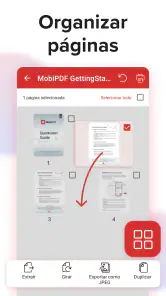
Uma digitalização útil não depende só de a imagem parecer nítida. Também tem de ficar orientada, enquadrada e guardada num formato que seja fácil de partilhar. Para recibos, páginas de um formulário ou apontamentos avulsos, transformar a captura num PDF pode ser mais prático do que guardar fotografias dispersas. Se o documento tiver várias páginas, vale a pena revê-las pela ordem certa antes de considerar o ficheiro concluído.
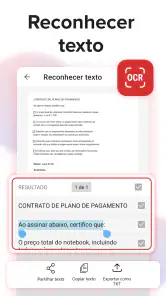
O OCR é especialmente interessante quando não quero apenas conservar uma imagem da página, mas também tornar o conteúdo mais fácil de localizar ou reutilizar. Ainda assim, é sensato confirmar nomes, números e acentos depois do reconhecimento: uma sombra, uma letra manuscrita ou uma impressão fraca pode dar origem a erros. Para uma cópia de arquivo, uma gralha pode não ser grave; para um dado que vou copiar para um formulário, já merece uma conferência cuidadosa.
Também uso a conversão com uma intenção concreta, em vez de converter tudo por hábito. Juntar imagens num PDF pode facilitar o envio de comprovativos, enquanto unir páginas relacionadas num único ficheiro evita que o destinatário tenha de abrir vários anexos. Por outro lado, agrupar documentos sem relação entre si só cria um arquivo confuso. Uma pequena regra ajuda: cada PDF deve corresponder a uma tarefa, assunto ou conjunto de páginas que faça sentido consultar em conjunto.
Mais da nossa redação

slither.io transforma uma regra simples numa disputa que ainda prende

Moovit e o verdadeiro teste de um aplicativo de transporte

Google Home: mudar de ecossistema sem perder o controlo da casa

Bus Simulator - Bus Games 3D: como a comunidade dá vida às viagens solitárias

Subway Surfers: A Cultura Urbana em Movimento

Files do Google: A Revolução na Organização de Espaço no Seu Smartphone
Transformando seu dispositivo em um escritório portátil
Com o MobiPDF: Editor/Digitalizador, você pode literalmente transformar seu smartphone em um escritório portátil. O aplicativo oferece uma variedade de recursos que facilitam a edição de documentos PDF, além de permitir a digitalização de documentos físicos com uma qualidade excepcional. Eu testei algumas digitalizações e fiquei impressionado com a clareza e precisão dos resultados, mesmo em condições de pouca luz.
Edição fácil e intuitiva
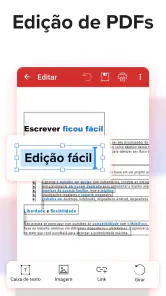
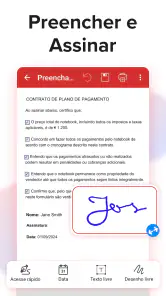
Uma das coisas que mais gostei é a interface intuitiva do aplicativo. Você não precisa ser um expert em tecnologia para navegar pelas suas funcionalidades. Editar PDFs no aplicativo é quase tão fácil quanto editar um documento de texto normal. Há ferramentas para adicionar texto, imagens e até mesmo anotações manuscritas, o que é perfeito para quem precisa assinar documentos digitalmente.
Na prática, eu reservaria a edição no telemóvel para correções pontuais, preenchimento, assinatura e marcações. Um ecrã pequeno facilita uma alteração rápida, mas não é o melhor lugar para rever um contrato extenso ou reorganizar muitos elementos com precisão. Antes de assinar, amplio a zona relevante e confirmo que a assinatura não cobre texto nem campos importantes. Se o documento precisar de uma revisão formal, prefiro lê-lo com calma num ecrã maior e usar o telemóvel apenas para a etapa final.
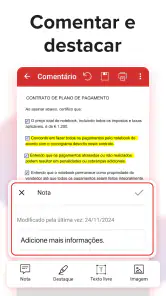
As anotações também podem funcionar como uma camada de trabalho: assinalo uma dúvida, destaco uma cláusula ou escrevo uma observação para voltar ao assunto mais tarde. O cuidado é não confundir essas marcas com uma alteração definitiva do conteúdo. Se vou devolver o ficheiro a outra pessoa, verifico se as notas devem permanecer visíveis; se servem apenas para mim, convém não enviar inadvertidamente uma cópia de revisão.
Digitalização de alta qualidade
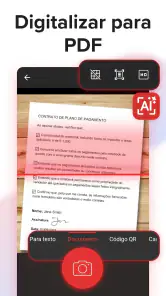
A função de digitalização é onde o aplicativo realmente brilha. Usando a câmera do seu dispositivo, você pode digitalizar documentos com uma clareza que rivaliza com muitos scanners de mesa. Isso é perfeito para quem precisa digitalizar recibos, contratos ou qualquer outro tipo de documento enquanto está em movimento. O aplicativo também oferece a opção de salvar os documentos digitalizados diretamente no formato PDF, o que é super conveniente.
Um exemplo quotidiano: recebo um comprovativo em papel durante uma deslocação e preciso de o enviar ainda nesse dia. Em vez de o fotografar à pressa e anexar uma imagem isolada, faço a captura, verifico os limites da página, confirmo a orientação e guardo o resultado como PDF. Se houver mais do que uma folha, revejo a sequência antes de partilhar. Esta rotina reduz a possibilidade de enviar uma página em falta ou um documento de cabeça para baixo.
Para obter uma captura mais legível, procuro uma superfície lisa e luz uniforme, evitando que a mão ou o telemóvel façam sombra sobre o papel. Em documentos com letras pequenas, vale a pena ampliar a imagem depois da captura. A digitalização no telemóvel é conveniente, mas não transforma automaticamente uma folha amarrotada ou muito apagada num original perfeito. Para grandes volumes, folhas de formatos especiais ou arquivo de longa duração com exigências rigorosas, um scanner dedicado pode continuar a ser a escolha mais consistente.
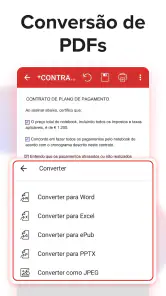
Além disso, o aplicativo suporta a conversão de diferentes formatos de arquivo para PDF, o que facilita ainda mais a organização dos seus documentos. Durante meus testes, converti arquivos de imagem e texto para PDF sem qualquer problema.
Para aproveitar essa conversão sem criar duplicados desnecessários, guardo o ficheiro de origem quando ainda posso precisar de o editar e uso o PDF como versão de partilha ou arquivo. Antes de enviar, abro o resultado e confirmo que a formatação continua legível. A conversão é útil para reunir materiais num formato comum, mas não substitui uma revisão: quebras de página, margens ou elementos visuais podem não ficar como eu esperava em todos os documentos.
Segurança e armazenamento na nuvem
Outro aspecto importante do MobiPDF: Editor/Digitalizador é a segurança dos seus documentos. O aplicativo oferece integração com serviços de armazenamento em nuvem, permitindo que você salve seus documentos com segurança enquanto libera espaço no seu dispositivo. Além disso, a criptografia de dados garante que seus documentos permaneçam protegidos contra acessos indesejados.
Para mim, guardar na nuvem é mais útil quando faz parte de uma rotina coerente do que quando serve apenas para despejar ficheiros noutro sítio. Posso manter uma pasta para documentos por tratar e outra para versões concluídas, por exemplo, desde que essa organização também faça sentido no serviço onde guardo os ficheiros. A sincronização pode facilitar o acesso a partir de outros dispositivos, mas não elimina a necessidade de saber qual é a cópia final nem de confirmar que o ficheiro foi guardado no local pretendido.
Quando o conteúdo é sensível, não presumo que uma ferramenta de edição, por si só, resolva todas as decisões de segurança. Revejo o documento antes de o partilhar e evito incluir páginas ou dados que o destinatário não precisa. A proteção do ficheiro e a escolha de quem o recebe são cuidados diferentes; ambos contam, sobretudo com contratos, documentos de identificação ou informação profissional.
Há ainda uma decisão prática sobre custos: a aplicação é gratuita, mas as compras integradas variam entre 3,61 € e 184,99 € quando processadas pelo Google Play. Como o preço pode depender da opção escolhida, eu começaria por identificar a função de que realmente preciso e verificaria as condições apresentadas na própria aplicação antes de assumir um compromisso. Para abrir ou tratar documentos ocasionalmente, pode bastar o que está disponível sem pagar; quem depende de ferramentas avançadas deve avaliar se o custo compensa o uso regular.
Uma rotina repetível para documentos do dia a dia
O que mais aprecio numa aplicação deste género é poder repetir um processo simples sem improvisar sempre. Quando recebo um papel, decido se preciso de o conservar, digitalizo-o se fizer sentido, verifico a qualidade e dou-lhe um nome reconhecível. Se for um formulário, preencho ou assino uma cópia e, antes de a enviar, confirmo destinatário, páginas e conteúdo. A aplicação reúne etapas que de outro modo poderiam obrigar a alternar entre a câmara, um editor e uma ferramenta de conversão.
Este método serve, por exemplo, a quem trabalha por conta própria e precisa de reunir comprovativos para uma despesa, ou a uma família que quer enviar um formulário escolar sem procurar um scanner. Também é prático para estudantes que anotam leituras em PDF e para quem tem de devolver um documento assinado enquanto está fora de casa. Em todos esses casos, o benefício não é fazer tudo automaticamente: é reduzir a fricção entre receber o documento e deixá-lo pronto para a próxima pessoa.
Um pormenor que evita confusão é separar a versão original da cópia editada. Se acrescento notas, texto ou uma assinatura, guardo o resultado de modo a perceber que já foi alterado. Para um processo que exige preservar o original, mantenho-o intacto e trabalho numa cópia. Assim, se cometer um erro ou precisar de rever uma decisão, não fico dependente de reconstruir o ficheiro inicial.
Onde a experiência pode falhar
Apesar da amplitude de ferramentas, o MobiPDF não substitui um computador em todas as tarefas. Editar texto num PDF pode ser menos natural do que alterar o documento de origem num processador de texto, e num ecrã pequeno é fácil não reparar em pormenores de alinhamento. Se a prioridade for escrever páginas longas, fazer alterações extensas de disposição ou comparar várias versões lado a lado, uma aplicação de computador costuma oferecer mais espaço e controlo.
Também não escolheria uma captura feita com o telemóvel como solução universal para documentos difíceis. Uma folha brilhante, dobrada, pouco contrastada ou com letra minúscula pede mais atenção; o resultado depende da captura e da revisão, não apenas da aplicação. O OCR poupa trabalho quando reconhece texto impresso com clareza, mas não deve ser tratado como transcrição infalível. Confirmar os dados importantes continua a ser responsabilidade de quem prepara o ficheiro.
Outra fricção possível é a diferença entre ter uma função disponível e precisar dela com frequência. Uma pessoa que só abre PDFs para ler talvez não tire partido de um conjunto de ferramentas de edição e digitalização, enquanto alguém que trabalha diariamente com documentos pode achar insuficiente depender apenas de um leitor básico. As compras integradas também tornam sensato comparar as necessidades reais com o que cada opção inclui, em vez de pagar por impulso.
Como se compara com as alternativas habituais
Em comparação com o leitor de PDF mais simples que já vem instalado num dispositivo, o MobiPDF faz mais sentido quando quero passar da leitura à ação: digitalizar uma folha, inserir uma assinatura, fazer anotações, converter ou juntar documentos. Se só preciso de consultar um manual ou abrir um bilhete, um leitor básico pode ser mais direto e suficiente. A vantagem de reunir tarefas é menor para quem raramente altera ficheiros.
Face a usar apenas a câmara e guardar fotografias, a aplicação oferece um percurso mais orientado para obter um documento em PDF e prepará-lo para partilha. A câmara continua a ser adequada para registos informais, mas uma fotografia não é sempre a forma mais cómoda de enviar várias páginas ou arquivar um conjunto organizado. Por outro lado, um scanner de mesa permanece melhor para digitalizações repetidas em volume ou trabalhos que exigem controlo físico e consistência.
Também há uma diferença entre editar o PDF e voltar ao ficheiro original num processador de texto. Para corrigir um detalhe, assinar ou marcar uma página, trabalhar diretamente no PDF é prático. Para reescrever muito conteúdo ou mudar a estrutura de um relatório, editar o documento de origem tende a ser mais limpo. Eu escolheria a ferramenta conforme a tarefa, não tentaria forçar todas as necessidades para dentro de uma só aplicação.
Para quem faz sentido instalar
Recomendaria o MobiPDF a quem recebe documentos em papel e digitais ao longo da semana e quer tratar tarefas rápidas no Android: digitalizar um recibo, reunir páginas, acrescentar uma nota, assinar um formulário ou preparar um ficheiro para envio. É particularmente conveniente para quem se desloca, trabalha entre locais ou não tem sempre um scanner e um computador à mão. A disponibilidade desde o Android 7.0 também permite considerá-lo em dispositivos que não usam a versão mais recente do sistema.
Já quem só lê PDFs de vez em quando pode preferir manter um leitor simples, sem uma rotina de edição que não vai usar. E, se o trabalho depende de edição detalhada, revisão contratual extensa, tratamento de muitos documentos de uma vez ou digitalizações com requisitos profissionais, eu compararia primeiro com ferramentas de computador ou equipamento dedicado. A escolha mais sensata depende tanto do volume e da precisão necessários como da conveniência de ter o trabalho no telemóvel.
Em resumo, o MobiPDF: Editor/Digitalizador é um aplicativo completo para quem precisa lidar com documentos PDF de forma prática e eficiente. Com uma interface amigável, recursos poderosos de digitalização e edição, e uma forte ênfase na segurança, este aplicativo se tornou uma ferramenta indispensável no meu dia a dia. Se você ainda não experimentou, recomendo fortemente que faça o download e teste por si mesmo. Tenho certeza que você não vai se arrepender!
MobiPDF: Editor/Digitalizador Perguntas frequentes
Que tipo de documentos posso tratar com o MobiPDF: Editor/Digitalizador?
O MobiPDF: Editor/Digitalizador foi pensado para trabalhar com ficheiros PDF: pode lê-los, fazer anotações, assiná-los, juntar documentos e convertê-los. Também inclui digitalização e OCR, útil para transformar páginas captadas pela câmara em conteúdo mais fácil de consultar e utilizar. É uma opção prática para quem precisa de tratar documentos diretamente no telemóvel ou tablet.
O MobiPDF: Editor/Digitalizador é adequado para usar num telemóvel mais antigo?
A aplicação requer Android 7.0 ou posterior, pelo que poderá funcionar em muitos dispositivos que não sejam recentes, desde que cumpram esse requisito. Antes de instalar, vale a pena confirmar a versão do sistema operativo nas definições do aparelho. O MobiPDF é uma aplicação da categoria de negócios, destinada a ler, digitalizar e trabalhar com documentos PDF em dispositivos móveis.
O que é o MobiPDF: Editor/Digitalizador?
O MobiPDF: Editor/Digitalizador é um aplicativo desenvolvido para dispositivos móveis que permite aos usuários editar e digitalizar documentos em PDF de maneira fácil e eficiente. Com uma interface amigável, o app oferece ferramentas para adicionar anotações, preencher formulários, assinar documentos e muito mais, tudo diretamente do seu smartphone ou tablet.
Quais são os principais recursos do MobiPDF: Editor/Digitalizador?
Entre os principais recursos do MobiPDF: Editor/Digitalizador estão a capacidade de escanear documentos usando a câmera do dispositivo, converter imagens em PDFs, editar textos e imagens dentro dos documentos, adicionar assinaturas digitais e compartilhar arquivos diretamente por e-mail ou aplicativos de mensagens. Além disso, o app permite a organização de documentos em pastas para fácil acesso.
O MobiPDF: Editor/Digitalizador é gratuito?
O MobiPDF: Editor/Digitalizador é gratuito para descarregar, mas inclui compras na aplicação que podem desbloquear funcionalidades adicionais. Os valores das compras variam entre 3,61 € e 184,99 € quando processadas pelo Google Play, por isso convém verificar as opções apresentadas na aplicação antes de escolher uma. Assim, pode começar por explorar o serviço e decidir se as ferramentas disponíveis justificam uma compra.
Prós
- Interface intuitiva e fácil de usar.
- Suporte para diversos formatos de arquivo.
- Funcionalidade de digitalização eficiente.
- Integração com serviços de nuvem.
- Ferramentas de edição robustas.
Contras
- Algumas funções exigem compra no app.
- Publicidade pode ser intrusiva.
- Consome bastante memória do dispositivo.
- Pode ser lento em dispositivos mais antigos.
- Opções limitadas de personalização.
- Categoria
- Negócios
- Versão
- 11.10.267399













