Windows App
- 25.00
- 3,6
- Instalações
- 5.00M
- Preço
- Free

Capturas de tela
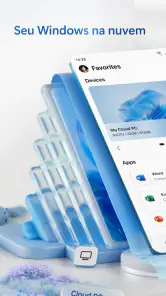
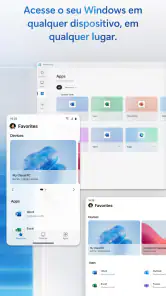
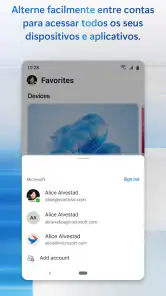
Análise de Reviewed
Quando preciso resolver algo num computador que não tenho à frente, a ideia de usar o telemóvel como uma janela para o ambiente remoto é tentadora — mas também levanta dúvidas práticas: será que consigo trabalhar com conforto, que passos preciso de preparar e que informação estou a colocar em jogo? A Windows App, da Microsoft Corporation, é uma aplicação gratuita da categoria de negócios que serve para estabelecer ligações a PCs e aplicações remotas. A minha opinião é cautelosa: pode ser bastante útil para tarefas concretas, mas não a trataria como uma solução mágica que transforma qualquer sessão móvel numa experiência igual à de estar sentado à secretária.
O que convém perceber antes de instalar
O nome atual ajuda a situar a aplicação, mas o resumo curto apresentado na loja ainda usa a expressão “Remote Desktop”. Isso pode causar alguma hesitação a quem a procura pela primeira vez. A versão atual é a 11.0.0.68 e o requisito mínimo é o Android 9. Sendo uma aplicação para aceder a recursos remotos, não funciona isoladamente como um computador: é necessário ter um PC ou uma aplicação remota disponível e configurar o acesso de forma adequada. Se ainda não tens um destino preparado, a instalação, por si só, não te dará acesso aos teus ficheiros.
É uma distinção importante face a ferramentas de armazenamento na nuvem. Numa aplicação de nuvem, normalmente abres documentos que foram sincronizados ou carregados; aqui, o objetivo é interagir com um ambiente remoto. Isso pode ser melhor quando precisas de usar um programa instalado no PC ou encontrar um ficheiro que não está na pasta sincronizada. Em contrapartida, uma sessão remota depende do computador de destino, da rede e da forma como o acesso foi configurado. Para consultar documentos comuns, uma aplicação de nuvem pode ser mais simples e previsível.
Uma sessão útil tem de começar antes da urgência
Eu prepararia a ligação num momento tranquilo, em vez de esperar até estar fora de casa e precisar de um ficheiro com pressa. Confirmaria primeiro que consigo chegar ao PC pretendido, que as credenciais estão à mão e que sei sair da sessão sem deixar o dispositivo desbloqueado. Esse ensaio também ajuda a perceber se o ecrã do telemóvel serve para a tarefa real: abrir um documento e ler uma informação é diferente de trabalhar numa folha de cálculo cheia de colunas ou usar um programa com controlos pequenos.
Um cenário plausível é estar a caminho de uma reunião e perceber que uma apresentação ficou no computador do escritório. Se o acesso remoto já estiver preparado e a ligação funcionar, posso abrir o ficheiro no ambiente certo e confirmar um detalhe sem enviar uma cópia para uma conta pessoal. Mas não escolheria esse método para editar longamente os diapositivos no telemóvel: navegar por menus, selecionar texto e controlar janelas pequenas pode ser mais lento do que esperar por um portátil. A vantagem está em resolver uma necessidade pontual, não em substituir sempre o computador.
Privacidade: separar o que sei do que devo confirmar
Como a sessão permite ver e controlar um ambiente remoto, eu trataria o ecrã do telemóvel como uma extensão do espaço de trabalho. Antes de começar, fecharia documentos que não preciso de consultar, evitaria iniciar a sessão num local onde outras pessoas possam ler o ecrã e terminaria o acesso quando acabasse. São hábitos simples, mas ajudam a reduzir a exposição acidental de informação, sobretudo em transportes, salas de espera ou redes partilhadas.
Também não confundiria a presença de uma aplicação da Microsoft com uma garantia automática sobre todas as definições de privacidade ou segurança da ligação. As opções efetivamente disponíveis podem depender do modo de acesso e do ambiente remoto configurado. Eu verificaria as instruções e os controlos apresentados no próprio processo de ligação, usaria apenas credenciais que reconheço e confirmaria que estou a ligar-me ao computador certo antes de introduzir dados. Se não consegues identificar o destino ou não tens autorização para o utilizar, não avances.
Mais notícias da nossa redação

Temu no Android e iPhone: preços baixos, compras que pedem cautela

slither.io transforma uma regra simples numa disputa que ainda prende

Moovit e o verdadeiro teste de um aplicativo de transporte

Google Home: mudar de ecossistema sem perder o controlo da casa

Bus Simulator - Bus Games 3D: como a comunidade dá vida às viagens solitárias

Subway Surfers: A Cultura Urbana em Movimento
Para quem faz sentido — e quando escolher outra coisa
A aplicação tende a fazer mais sentido para quem já trabalha com PCs e precisa ocasionalmente de chegar a um ambiente remoto: por exemplo, consultar um programa específico, verificar uma configuração ou recuperar um ficheiro que não está sincronizado. Também pode ser prática para quem presta apoio a equipamentos que tem autorização para usar, desde que a ligação esteja preparada e o tamanho do ecrã não torne a tarefa impraticável. Para uma utilização frequente, vale a pena testar primeiro as ações que realmente fazes, não apenas confirmar que a ligação abre.
Eu escolheria outra abordagem se o objetivo fosse só manter cópias de documentos acessíveis, porque a sincronização na nuvem costuma ser mais direta para esse caso. Também não insistiria numa sessão móvel para tarefas que exigem precisão, muitas janelas ou trabalho prolongado. Um computador portátil oferece controlos mais familiares; uma ferramenta de suporte remoto pode ser mais adequada quando a prioridade é ajudar outra pessoa, e não aceder ao meu próprio ambiente. A escolha depende menos do nome da aplicação e mais do que precisas de fazer depois de te ligares.
Facilidade de uso e Interface
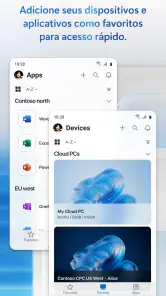
Logo de cara, o que mais me chamou a atenção no Remote Desktop foi sua interface intuitiva. Não sou nenhum expert em tecnologia, mas o app me guiou praticamente pela mão na configuração inicial. Basta instalar o aplicativo no dispositivo que você quer usar remotamente e pronto. A interface limpa e organizada facilita a navegação, mesmo para quem não tem tanta experiência com apps de acesso remoto.
Conexão e Desempenho
A conexão com meu PC foi rápida e, para minha surpresa, extremamente estável. Testei o Remote Desktop em diferentes redes Wi-Fi e até mesmo usando dados móveis, e o desempenho foi consistente. Claro, a qualidade da conexão pode variar dependendo da sua internet, mas no geral, fiquei bastante satisfeito. A latência foi mínima, permitindo que eu trabalhasse como se estivesse na frente do computador.
Funcionalidades Extras
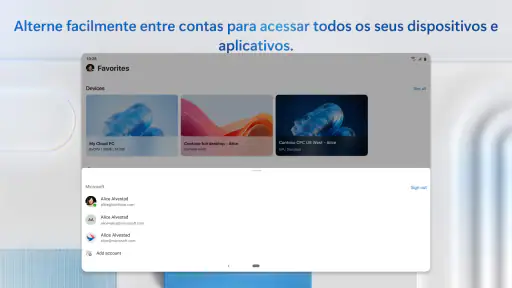
Outro ponto que vale destacar são as funcionalidades extras do Remote Desktop. Ele não só permite que você acesse seus arquivos e programas, como também gerencia múltiplas conexões simultaneamente. Isso é um prato cheio para quem, como eu, precisa acessar diferentes máquinas ao longo do dia. Além disso, ele oferece suporte para periféricos como teclado e mouse, o que é um grande bônus na hora de trabalhar remotamente.
Segurança
Confesso que a segurança era uma das minhas maiores preocupações quando comecei a usar o Remote Desktop. No entanto, o app utiliza criptografia avançada para proteger sua conexão, o que me deu uma boa dose de tranquilidade. Além disso, ele exige autenticação de dois fatores, adicionando uma camada extra de proteção. Ponto positivo para a segurança!
No geral, fiquei impressionado com o quão bem o Remote Desktop funciona. Ele realmente cumpre o que promete, oferecendo uma solução prática e eficiente para acesso remoto. Se você precisa de uma maneira confiável de acessar seu computador de qualquer lugar, definitivamente deveria dar uma chance a este aplicativo. É uma mão na roda para quem, como eu, vive na correria do dia a dia e precisa estar sempre conectado.
O conforto real depende do trabalho, não só da ligação
Mesmo quando a sessão abre sem problemas, a experiência no telemóvel não é automaticamente confortável. Num ecrã pequeno, o ambiente de trabalho conserva menus e controlos pensados para um monitor; por isso, alternar entre janelas ou acertar num botão minúsculo pode exigir paciência. Eu reservaria o acesso móvel para consultas, correções curtas e tarefas em que sei exatamente onde clicar. Se tiver de explorar um programa desconhecido, preparar uma folha de cálculo extensa ou escrever durante muito tempo, escolheria um ecrã maior e um teclado físico sempre que possível.
Um teclado e um rato compatíveis podem tornar certas interações mais naturais, mas não eliminam a dependência da ligação nem as limitações do formato. Há também uma diferença entre conseguir ver o conteúdo e conseguir trabalhar nele com precisão. Antes de depender da aplicação para uma tarefa importante, faria um teste com o mesmo tipo de documento, programa e rede que espero usar. Esse ensaio revela problemas de navegação que uma simples ligação de teste não mostra.
Pequenas decisões que evitam sessões frustrantes
Para uma utilização pontual, ajuda saber antecipadamente qual é o nome ou a identificação do computador correto e manter as credenciais necessárias num local seguro. Se tiveres acesso a várias máquinas, não confiaria apenas na memória: confirmaria o destino antes de abrir documentos ou iniciar uma ação. É um cuidado especialmente útil em contextos profissionais, onde os ambientes podem parecer semelhantes e uma alteração no computador errado tem consequências maiores do que alguns minutos perdidos.
Também pensaria na rede antes de começar uma tarefa sensível ao tempo. Se estiveres a usar dados móveis ou uma ligação instável, uma consulta curta pode continuar a ser razoável, mas não contaria com a mesma fluidez de uma sessão local. Evita iniciar uma operação longa sem saber se poderás manter a ligação. Se a sessão cair, o resultado depende do programa remoto e do que estava a ser feito; por isso, guardaria alterações com frequência, tal como faria num computador normal.
O que esperar da configuração e do acesso
Uma dúvida comum é se basta instalar a aplicação para controlar qualquer PC. Não: é preciso existir um destino compatível e o acesso tem de estar preparado no contexto apropriado. A configuração pode envolver passos no computador ou no serviço remoto, além da identificação e autenticação necessárias. Para quem não administra o próprio equipamento, é sensato pedir ao responsável instruções claras em vez de experimentar opções desconhecidas. Assim, evitas confundir uma falha de configuração com um defeito da aplicação.
Outra questão prática é se serve para qualquer tipo de ficheiro. A aplicação dá acesso ao ambiente remoto, mas isso não significa que cada tarefa fique otimizada para um telemóvel. Um ficheiro que apenas precisas de consultar pode ser adequado; um documento que exige edição minuciosa pode tornar-se incómodo. Eu decidiria pelo resultado esperado: se preciso de abrir um programa que só existe naquele PC, a sessão remota tem uma vantagem concreta; se só quero ler um ficheiro comum, uma cópia sincronizada pode ser mais simples.
Confiança sem presumir controlos invisíveis
O cuidado com a privacidade também passa por separar controlos que consigo observar de promessas que não devo presumir. Antes de aceitar uma ligação, leio os avisos e verifico as opções que aparecem no ecrã; depois, confirmo a identidade do destino e encerro a sessão quando já não preciso dela. Não assumiria que uma opção de autenticação, encriptação ou gestão de dados está ativa só por usar uma aplicação conhecida: os controlos disponíveis podem variar conforme a configuração e a conta utilizadas.
Se o acesso envolver informação de trabalho, seguiria as regras definidas pela organização, em vez de guardar credenciais de forma improvisada ou contornar uma política interna. Para uso pessoal, aplicaria a mesma prudência: usar uma conta autorizada, proteger o dispositivo e evitar deixar uma sessão aberta ao emprestar o telemóvel. O principal benefício de uma ligação remota — chegar a um computador à distância — é também o motivo para tratar cada sessão como acesso real, e não como uma simples visualização de ficheiros.
Uma opção de nicho, com uma utilidade muito concreta
A Windows App tem uma reputação ampla na loja: é gratuita, tem classificação PEGI 3, ultrapassa os cinco milhões de instalações e apresenta uma média de 3,6 estrelas a partir de cerca de 27 mil avaliações. Esses números mostram que não é uma ferramenta obscura, mas não garantem que se adapte ao teu equipamento ou ao teu modo de trabalhar. Eu daria mais peso a uma prova prática com o PC de destino do que à popularidade: confirma se a ligação é possível e se a tarefa fica confortável no teu ecrã.
Windows App Perguntas frequentes
A Windows App é gratuita e o que preciso de fazer para a instalar?
A Windows App é gratuita e pertence à categoria de negócios, sendo desenvolvida pela Microsoft Corporation. Antes de a instalar num dispositivo móvel, confirme que o sistema operativo é compatível: a aplicação requer Android 9 ou posterior. A classificação PEGI 3 indica que é adequada para um público amplo. Depois de instalada, pode utilizá-la para se ligar a PCs e aplicações remotas.
A Windows App serve para aceder a um PC quando estou fora de casa ou do escritório?
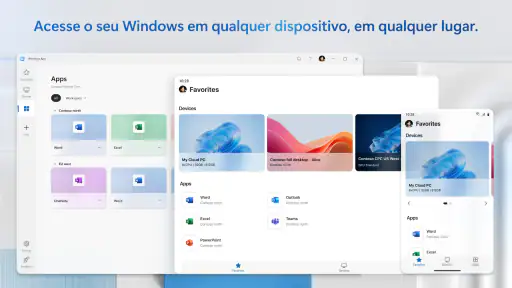
Sim. A Windows App permite ligar-se a PCs e aplicações remotas, pelo que pode ser útil quando precisa de aceder a um computador à distância. Para isso, é necessário que o PC remoto esteja ligado e preparado para permitir o acesso. A experiência também depende da ligação à internet nos dois lados: uma ligação estável ajuda a visualizar e controlar o computador com menos interrupções.
O que é o Remote Desktop e como ele funciona?
O Remote Desktop é uma aplicação que permite acessar e controlar um computador remotamente a partir de outro dispositivo, como um smartphone ou tablet. Funciona através de uma conexão de internet, onde o usuário pode visualizar a tela e interagir com o sistema do computador remoto como se estivesse fisicamente presente. Na Windows App, a proposta é ligar-se a PCs e aplicações remotas, facilitando o acesso ao ambiente de trabalho a partir de outro dispositivo.
Quais são os requisitos mínimos para usar o Remote Desktop?
Para utilizar o Remote Desktop, é necessário ter uma conexão estável com a internet, tanto no dispositivo de controle quanto no computador remoto. Além disso, o computador remoto deve estar ligado e ter o software de Remote Desktop configurado corretamente para permitir o acesso. Se instalar a Windows App num dispositivo Android, é necessário ter a versão 9 ou posterior do sistema operativo.
É seguro usar o Remote Desktop?
Sim, o uso do Remote Desktop é seguro desde que sejam tomadas precauções adequadas. É importante usar senhas fortes, habilitar a autenticação de dois fatores sempre que disponível, e manter o software atualizado para proteger contra vulnerabilidades. Além disso, é recomendado usar uma rede segura ou uma VPN para estabelecer a conexão. Como a aplicação pode dar acesso a um PC remoto, proteja também as credenciais usadas para iniciar a sessão.
Prós
- Interface intuitiva e fácil de usar.
- Alta compatibilidade com vários dispositivos.
- Conexão rápida e estável.
- Suporte para transferência de arquivos.
- Recursos de segurança robustos.
Contras
- Pode consumir muita largura de banda.
- Versão gratuita com recursos limitados.
- Configuração inicial pode ser complexa.
- Depende de uma conexão com a internet.
- Suporte técnico pode ser lento.
- Categoria
- Negócios
- Versão
- 11.0.0.68













